实验0、实验准备
Verilog HDL是一款起始于1989年左右的硬件描述语言,至今用于FPGA与ASIC开发;针对FPGA与ASIC开发业已形成了不同的代码编写仿真验证环境工具:
FPGA: Field-Programmable Gate Array
ASIC: Application-Specific Integrated Circuits
[思考] 都用Verilog HDL,FPGA与ASIC开发流程的区别是什么?
1-FPGA开发:Xilinx Vivado
Alinx提供的Vivado安装 https://disk.pku.edu.cn/link/AA131552BB0C3B4264B434C888AEA624F8
2-ASIC快速验证:Icarus Verilog+Gtkwave
安装教程:https://zhuanlan.zhihu.com/p/95081329
注意安装后如在cmd找不到,请将iverilog/bin文件件添加到环境变量中。
3-CLAB 中可以用商用的Synopsys VCS:
学校最近新开发了CLAB实验环境,具体分为:创建第一大步:虚拟主机->第二大步:通过shadowdesktop远程桌面使用vcs+wv进行verilog仿真(后续实验7还会用到dc_shell-t)
第一大步:创建CLAB虚拟机
首先你需要在北大校园网内。
本地客户端准备
为了连接到云主机,我们需要一个终端和 SSH 客户端。在 Windows 系统中,我们推荐安装 Windows Terminal (Windows11 应已自带)。在 macOS 和 Linux 系统中,我们推荐使用系统自带的终端。
然后,我们需要一个 SSH 密钥对。如果你还没有 SSH 密钥对,可以通过以下方式生成。如果你之前用密钥登录过其他机器,或者电脑的个人目录中已经有.ssh/id_rsa.pub或者.ssh/id_ed25519.pub文件,可以直接复制现有的.pub 文件到平台,会较为方便。
:::tip 小贴士
我们这里说的用户目录,在 Windows 下指的是 C:\Users\用户名,macOS 和 Linux 中指的是/home/用户名
:::
下列操作将在 用户目录下.ssh文件夹下生成一个名为 id_ed25519 的密钥对。id_ed25519.pub文件中的内容后续会用到 。请注意,这是密钥的默认位置,你可能已经有一个同名密钥在同一位置了。如果是这样,请直接使用那个密钥,千万不要重新创建!如果重新创建,会有提示,询问是否覆盖。请不要覆盖!
打开终端执行如下命令:
ssh-keygen -t ed25519
如果报错为找不到ssh-keygen命令,说明你的 Windows 系统版本较老,推荐更新至近期的 Windows 版本或者下载学生免费版Xshell使用。
一、 登录与准备
访问平台:在浏览器中打开北京大学 Clab 官方网站(https://clab.pku.edu.cn/)。
系统登录:点击首页的“登录使用”按钮,选择“校内统一登陆”完成身份认证并进入系统首页。
进入创建界面:在首页导航栏中点击“云主机”,随后点击“创建云主机”以进入配置向导。
创建课程主机
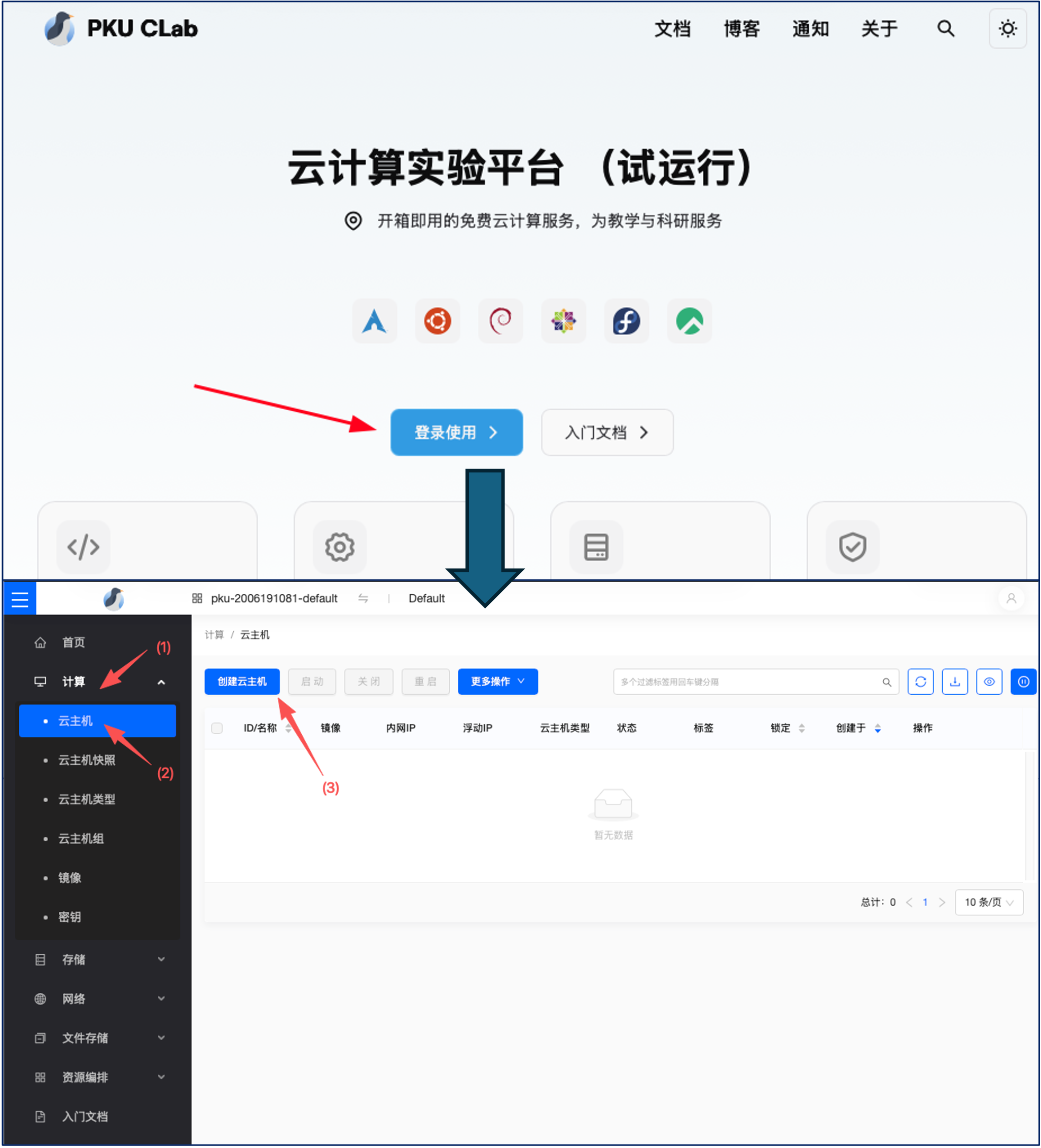
在左边栏选中计算-云主机,进入云主机列表,点击创建云主机
第一页:基础配置
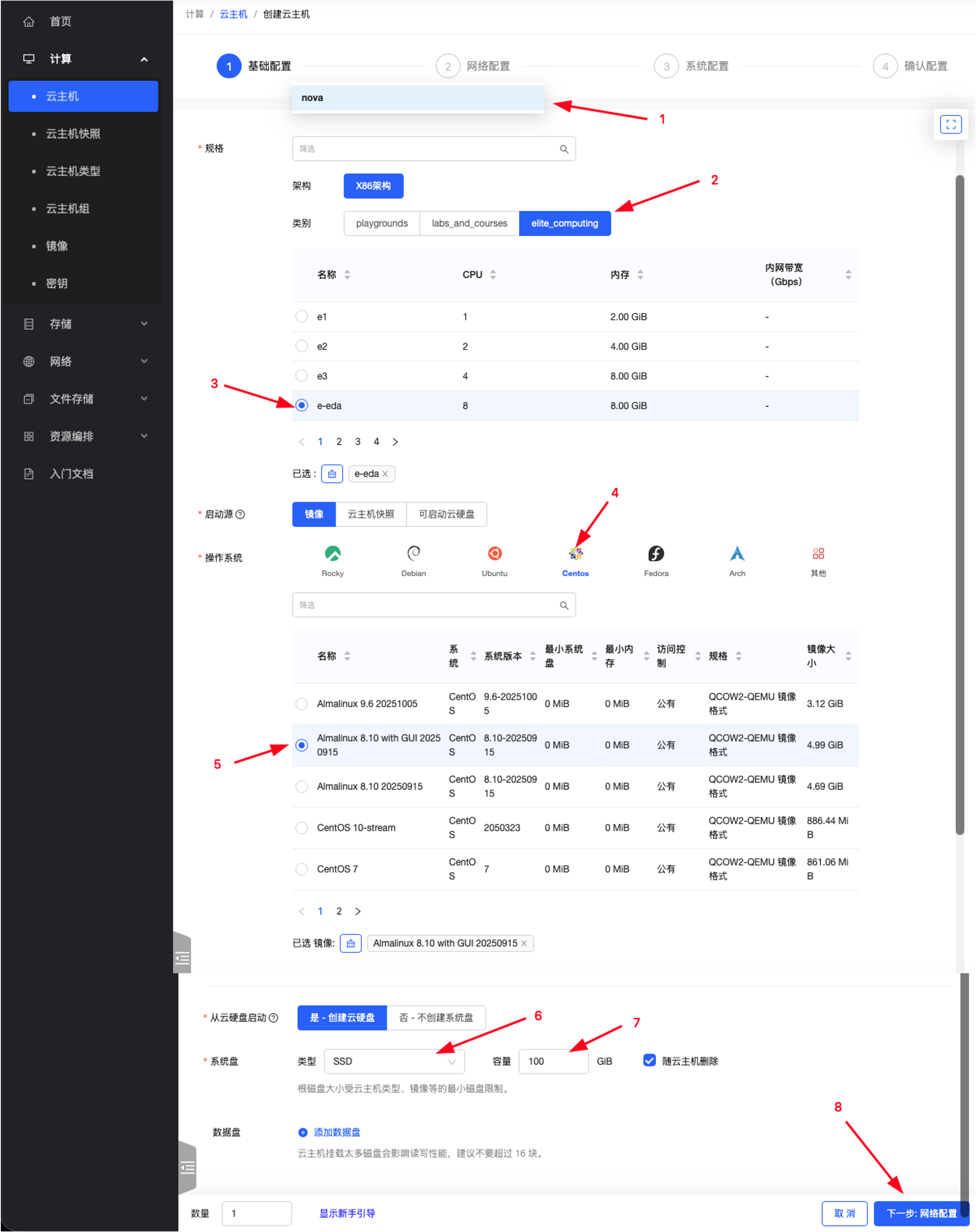
请按以下参数依次完成云主机的基础运行环境设置:
架构:选择
x86架构。类别:选择
elite_computing。名称列表:选择
e-eda(配置为 8核 8GB)。启动源:选择“镜像”。
操作系统:选择
CentOS,并在具体版本中选中Almalinux 8.10 with GUI 20250915镜像。创建云硬盘:选择“是”,将其作为系统盘。
系统盘类型与容量:类型选择
SSD,容量设置为100GB。
第二页:网络配置
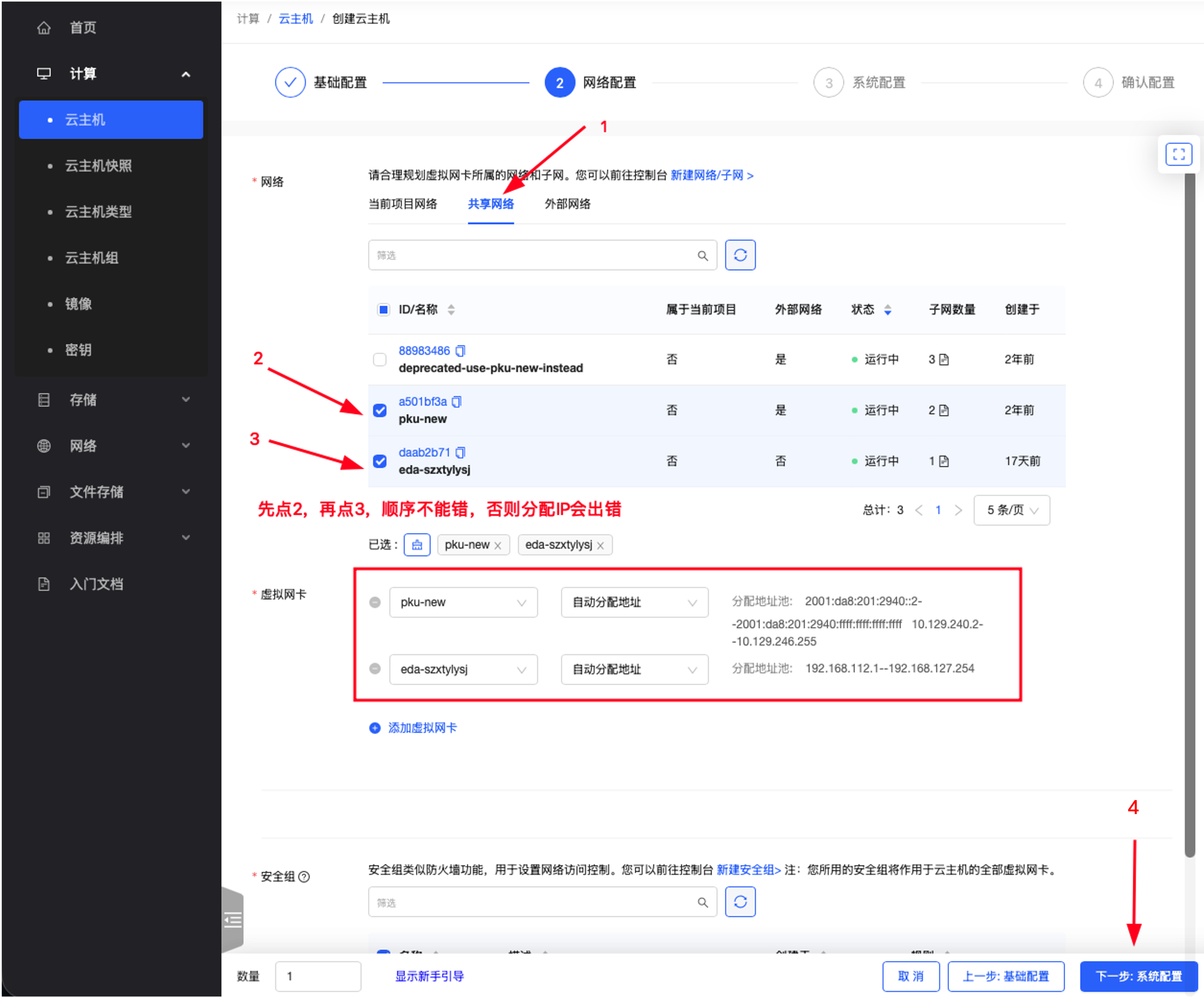
选择网络:首先勾选”共享网络“中的pku-new,然后勾选”当前项目网络“中的课程 EDA 课程网络,名称一般为eda-开头。 先点pku-new再点eda-的顺序不能颠倒,必须先勾选pku-new,再勾选课程网络。
第三页:系统配置
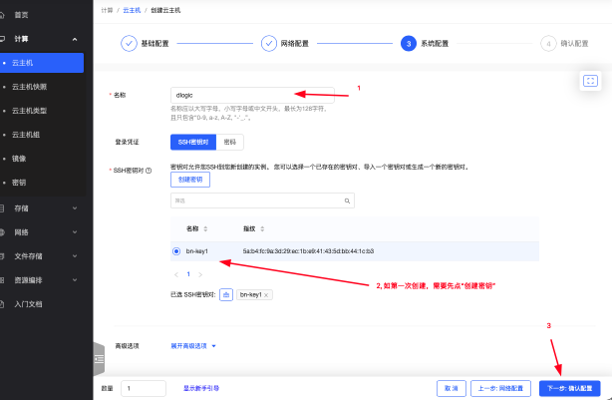
填写名称(可根据个人需求自定义命名),比如
dlogic选择密钥。如果之前没有添加过密钥,可以选择“创建密钥”,使用“导入密钥”选项,复制之前生成的
id_ed25519.pub文件中的内容,粘贴到“公钥”一栏,名称随意。如果之前已经添加过密钥,可以直接选择已有的密钥。
附:本地Windows电脑生成与获取 SSH 公钥方法
a. 按下
Win + R键,输入powershell并回车,打开命令行终端(Windows 系统);按下Command (⌘) + 空格键打开聚焦搜索(Spotlight),输入Terminal或终端并回车打开命令行终端。(macos系统)b. 生成公钥:在终端中输入以下命令并执行。
ssh-keygen -t ed25519


_注:执行后连续按回车键即可;若提示公钥已存在,选择覆盖即可。_
c. 获取公钥:在终端中输入以下命令查看公钥内容:
cat ~/.ssh/id_ed25519.pubd. 将终端输出完整密钥复制,粘贴至网页端的“导入 SSH 公钥”文本框中,并选中该公钥。
第四页:确认配置
仔细核对前三页的配置信息,确认无误后提交创建。
等待系统分配资源,云主机创建完成后,管理列表中将显示该主机的内网 IP 地址(以
10.开头),请记录该地址。
登录主机
通过主机的 IP 地址登录主机,进行后续操作,用户名是
almalinux。例如:
ssh almalinux@10.xx.xx.xx
这里10.xx.xx.xx应该是你自己的刚创建的虚拟主机IP地址。
如果是MAC、Linux系统可直接在terminal里运行,如果是Windows系统可用系统自带的Powershell或者第三方ssh连接软件Putty等。
执行 EDA 初始化:
成功登录云主机终端后,执行以下命令配置EDA工具:
sudo clabcli eda edadigital2026
获取桌面凭证:
执行:
clabcli desktop
(本命令不能加sudo)后,系统会提示输入您的学号。
输入学号并回车后,终端将输出三项关键信息:远程桌面网址(URL)、生成的账号以及密码。(请务必妥善保存这些信息)。
连接远程桌面
以上步骤仅需完成一次,之后每次从远程桌面登录云主机即可。
访问https://rdv2.lcpu.dev,使用刚才系统提供的账号密码登录,即可使用远程桌面。